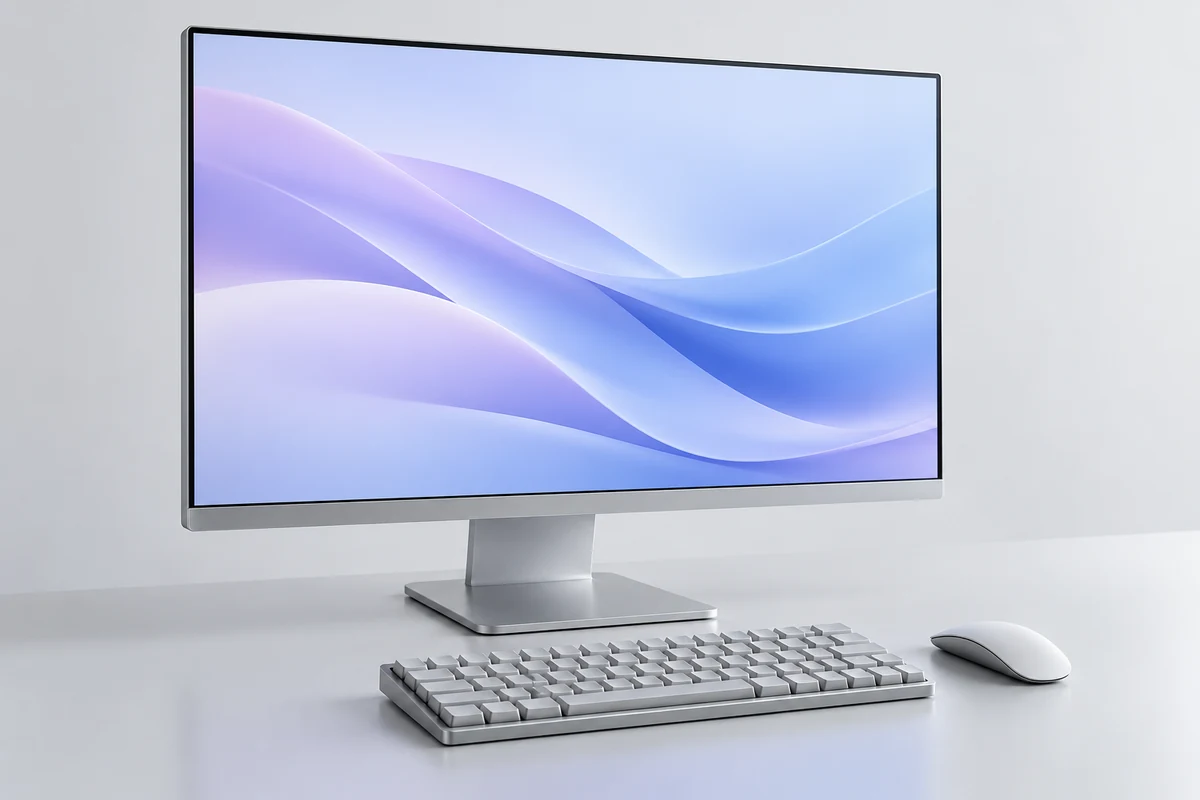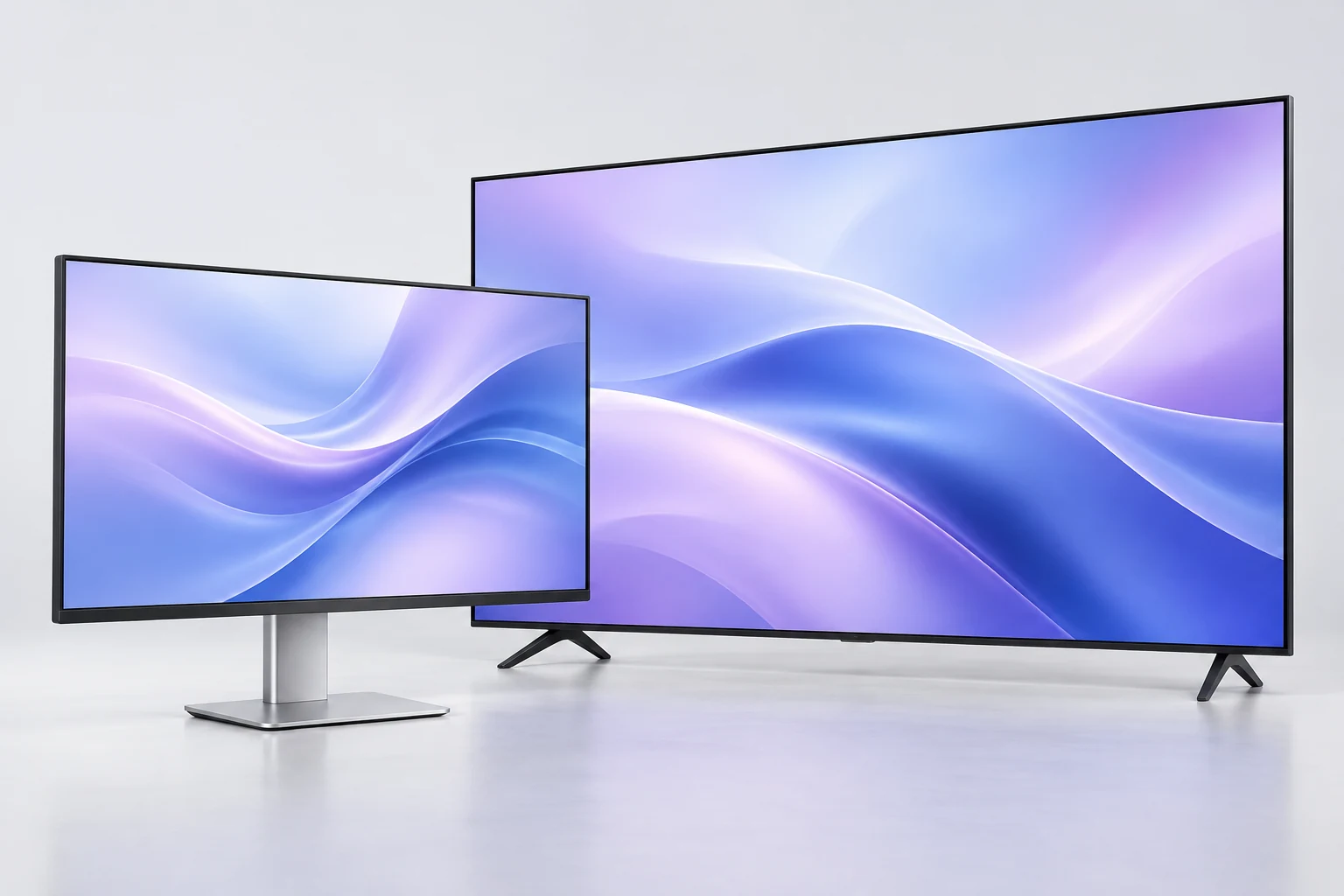
Mais espaço para trabalhar e movimentos mais fluidos: o Samsung Essential S3 de 24 polegadas e o Gawfolk curvo de 24,5 combinam resolução Full HD (1920 × 1080) e taxa de atualização de 120 Hz. O que muda é a proposta de cada um. Abaixo, você encontra os produtos, uma comparação das características documentadas e os critérios para escolher a tela que combina com sua mesa.
Achados no Mercado Livre
Monitores Full HD com 120 Hz.
Links de afiliado: podemos receber uma comissão pela compra, sem custo adicional para você. Confira preço, disponibilidade, vendedor e frete na loja. Fotos de fabricantes e anúncios; confirme a cor e a variante no anúncio. Os links abrem em uma nova aba.
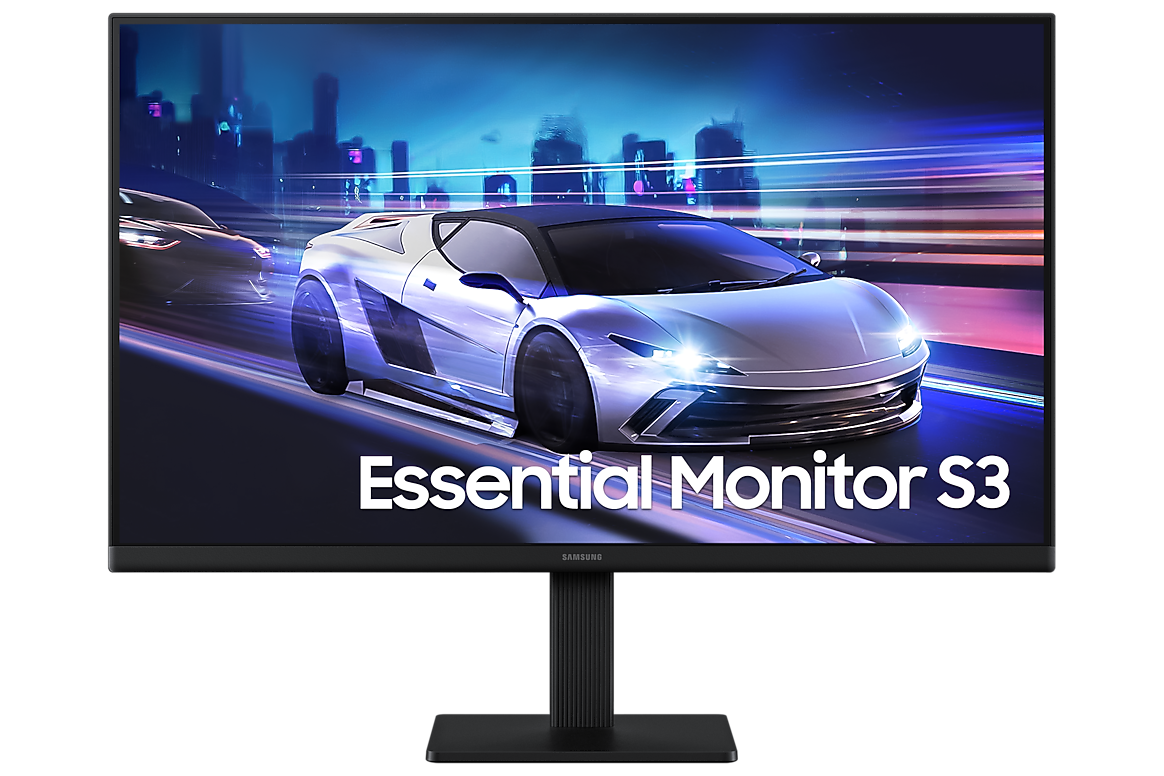
Samsung Essential S3 24"
Tela plana com painel IPS, resolução Full HD e 120 Hz. Duas entradas HDMI para alternar entre dispositivos.
Código do anúncio: MLB4599888685
Código de divulgação: 2HQWX3-WTZL
Consultar preço no Mercado Livre
Ver no Mercado Livre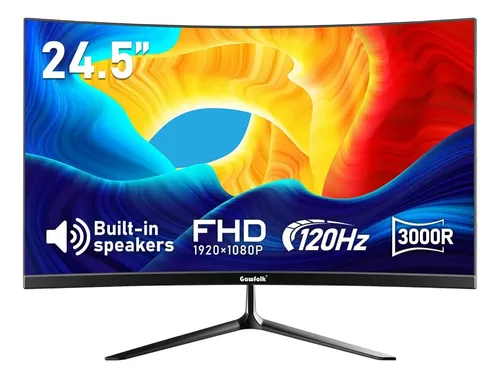
Gawfolk Curvo 24,5" Full HD 120 Hz
Tela curva de 24,5 polegadas, resolução Full HD, 120 Hz e som integrado para simplificar o setup.
Código do anúncio: MLB7359141248
Código de divulgação: 2HQWX3-CS64
Consultar preço no Mercado Livre
Ver no Mercado LivreSamsung Essential S3 ou Gawfolk: o que muda?
Os dois têm a mesma resolução e taxa de atualização. O Gawfolk é um pouco maior, mas isso não acrescenta pixels nem amplia o espaço de trabalho na mesma escala do sistema. A diferença principal está no formato da tela e nos recursos para o dia a dia.
O Essential S3 de 24 polegadas usa tela plana IPS e oferece duas entradas HDMI. O Gawfolk traz tela curva de 24,5 polegadas e alto-falantes integrados. A tabela reúne informações dos fabricantes; confirme a variante e os acessórios no anúncio. A comparação é documental, sem teste prático dos monitores pelo blog.
| Característica | Samsung Essential S3 24″ | Gawfolk Curvo 24,5″ |
|---|---|---|
| Resolução | Full HD · 1920 × 1080 | Full HD · 1920 × 1080 |
| Taxa de atualização | Até 120 Hz | 120 Hz |
| Tamanho | 24 polegadas | 24,5 polegadas |
| Formato da tela | Plana | Curva · 3000R |
| Painel | IPS | Tipo não detalhado na página do fabricante consultada |
| Som integrado | Não possui | Possui alto-falantes integrados |
| Conexão de vídeo | 2 entradas HDMI 1.4 | HDMI; confira quantidade e demais entradas no anúncio |
| Fixação para suporte | VESA 100 × 100 mm | Compatível com VESA; confirme a medida no anúncio |
Qual combina mais com o seu home office?
Nossa indicação editorial para documentos e planilhas é o Samsung, se você prefere uma superfície plana. As duas entradas HDMI facilitam manter dois aparelhos conectados e selecionar a fonte de imagem. Como ele não tem alto-falantes, inclua o áudio do notebook, um fone ou caixas de som no planejamento.
O Gawfolk faz mais sentido para quem quer uma tela curva e áudio no próprio monitor, reduzindo a necessidade de caixas separadas na mesa. O tamanho é próximo ao do Samsung; escolha pela preferência de formato e pela conveniência do som integrado. A ficha consultada não permite comparar volume, fidelidade sonora ou desempenho real em movimento.
Antes de decidir, compare preço final com frete, garantia oferecida pelo vendedor e condições de devolução. Esses fatores podem mudar a melhor escolha para o seu orçamento. Sem preços atuais verificados e testes práticos, não atribuímos um vencedor absoluto.
Full HD e 120 Hz: o que isso muda na rotina?
Full HD descreve a quantidade de pixels; 120 Hz indica quantas vezes a tela pode atualizar a imagem por segundo. A frequência maior permite movimentos mais fluidos em rolagens e animações, mas não aumenta a área disponível para janelas nem garante maior precisão de cores.
Para usar 1920 × 1080 a 120 Hz, confira a saída do computador, o cabo e os limites de adaptadores ou docks. Depois de conectar, selecione os 120 Hz nas configurações de exibição. A Samsung informa que o Essential S3 vem configurado em 60 Hz por padrão. O modo disponível depende de toda a conexão.
Meça o espaço disponível e observe a iluminação
Confira a largura e a profundidade da mesa, incluindo o espaço ocupado pela base. Uma tela que cabe entre dois objetos pode ficar perto demais ou empurrar o teclado para uma posição ruim. Considere também a área para movimentar o mouse e abrir o notebook, caso ele permaneça ao lado do monitor.
Observe os reflexos ao longo do dia. Uma janela atrás de você ou uma luminária apontada para a tela pode dificultar a leitura. Antes de buscar mais brilho, avalie se é possível reorganizar a mesa e a iluminação. O ambiente participa da experiência tanto quanto as características do painel.
Tamanho e resolução precisam trabalhar juntos
A resolução indica quantos pixels formam a imagem; o tamanho físico mostra a área onde eles serão distribuídos. Por isso, duas telas com a mesma resolução podem apresentar textos com aparência diferente. Pense na distância de uso e na quantidade de informação que você pretende manter visível ao mesmo tempo.
Uma resolução maior pode exigir ajuste de escala no sistema para que menus e letras fiquem confortáveis. Isso faz parte da configuração normal, mas altera o espaço útil percebido. Se possível, observe uma tela com tamanho e resolução semelhantes usando seus documentos habituais. Uma imagem promocional dificilmente representa essa experiência.
Priorize os ajustes que sua mesa exige
Uma base com regulagem de altura e inclinação facilita posicionar a imagem de acordo com o usuário. Como referência geral de organização da estação, mantenha a tela principal à frente e ajuste sua altura para ler sem inclinar excessivamente a cabeça. A necessidade de cada pessoa e o uso de lentes podem exigir adaptações.
Se pretende usar um braço articulado, confirme o padrão de fixação, o peso suportado e o espaço de movimento. A própria mesa também precisa ser compatível com a instalação. Consulte o manual do monitor antes de remover a base e confira se os cabos terão comprimento suficiente em todas as posições.
Conexões devem ser verificadas nas duas pontas
O computador, a porta do monitor e o cabo precisam permitir o modo de imagem desejado. Não basta encontrar conectores com o mesmo formato. Consulte as especificações de resolução e frequência suportadas em cada entrada, especialmente se houver adaptadores ou uma estação de conexão entre os aparelhos.
USB-C pode reunir funções úteis, mas elas variam. Se a ideia é conectar vídeo e carregar o notebook com um único cabo, confirme suporte a essas duas tarefas e a potência oferecida. Verifique também se o cabo adequado acompanha o produto. Esse cuidado evita descobrir depois que a conexão disponível atende apenas parte da rotina.
Escolha os recursos a partir das suas tarefas
Para quem trabalha com imagens, a reprodução de cores merece avaliação específica. Para documentos, legibilidade, organização das janelas e ajustes da base podem pesar mais. Frequências maiores tornam movimentos mais fluidos, mas sua importância depende do uso e da compatibilidade do computador. Monte uma lista curta de necessidades e compare os modelos por ela, incluindo os acessórios exigidos para a instalação.
- Meça mesa, base e distância disponível antes de escolher o tamanho.
- Confirme o modo de imagem suportado por computador, monitor e cabo.
- Planeje ajustes de altura, escala do sistema e posição das janelas.
Leve estes critérios com você.
- Ambos oferecem Full HD e 120 Hz; o Gawfolk maior não acrescenta pixels à área de trabalho.
- Samsung: tela plana IPS e duas HDMI. Gawfolk: tela curva e som integrado.
- Confirme a variante, a conexão em 120 Hz, os ajustes e as condições do vendedor antes de comprar.
Para aprofundar
- Samsung: ficha oficial do Essential S3 24″ (LS24F320GALMZD) (abre em nova aba)
- Gawfolk: monitor curvo 24,5″ Full HD 120 Hz com alto-falantes (abre em nova aba)
- OSHA: organização e posição do monitor (abre em nova aba)
- OSHA: iluminação do ambiente de trabalho (abre em nova aba)
- USB-IF: funções e nomenclatura do USB-C (abre em nova aba)